Converter

WAV Konverter Online. Sofort

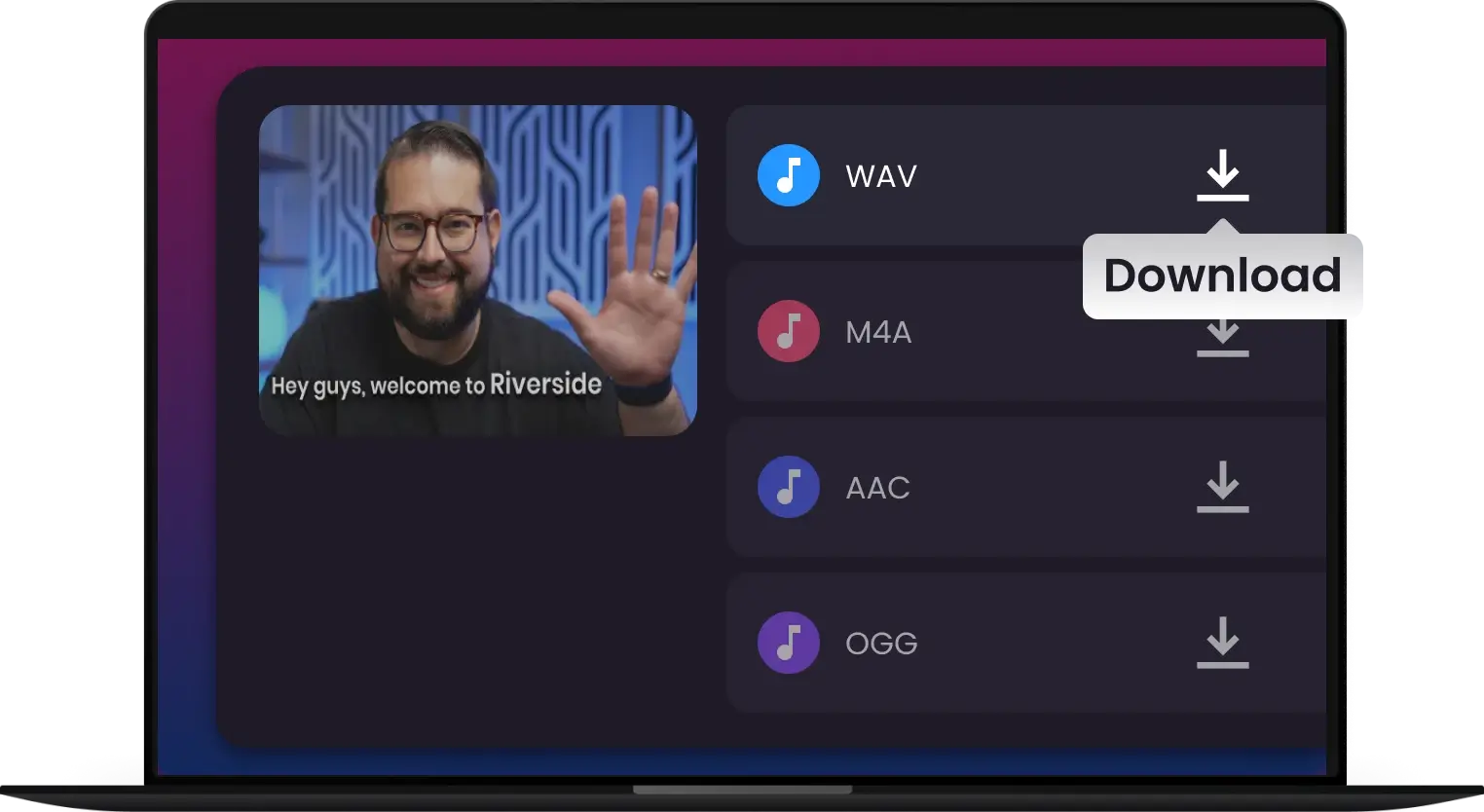
Konvertieren Sie WAV-Dateien in MP3-, FLAC- oder AAC-Dateien, ohne an Audioqualität zu verlieren. Schnell, sicher und einfach zu bedienen.

WAV-Konverter
URL hinzufügen
Audio hochladen
Link in WAV, MP3 und mehr konvertieren 1000+ Websites unterstützt
WAV
  • WAV
Auto
  • Auto
Select the platform
  • Spotify
  • Apple Music
  • Artlist
  • Audio
  • SoundCloud
  • YouTube
  • YouTube Music
  • Amazon Music
  • Audiomack
  • 7Digital
  • Beatport
  • Boomplay
  • Bugs
  • DI.FM
  • Mixcloud
  • Soniva
  • Suno
  • Mureka
  • Epidemic Sound
  • Udio
  • Myinstants
  • StreetVoice
  • Bandcamp
  • Deezer
  • DJ Bill Bass
  • Internet Archive
  • KKBOX
  • LINE Music
  • Melon
  • Pandora
  • Pixabay
  • Songer
  • Tidal
  • Bilibili
  • Facebook
  • Instagram
  • TikTok
Trending: https://www.youtube.com/watch?v=c6rP-YP4c5I&list=RDc6rP-YP4c5I&start_radio=1 Song-Link einfügen Songtitel eingeben Künstler eingeben Album eingeben
WAV, FLAC, AIFF, M4A, OGG und mehr
Bis zu 100 Dateien, max. 5 GB pro Datei
WAV
  • WAV
Auto
  • Auto
Select the platform
  • Spotify
  • Apple Music
  • Artlist
  • Audio
  • SoundCloud
  • YouTube
  • YouTube Music
  • Amazon Music
  • Audiomack
  • 7Digital
  • Beatport
  • Boomplay
  • Bugs
  • DI.FM
  • Mixcloud
  • Soniva
  • Suno
  • Mureka
  • Epidemic Sound
  • Udio
  • Myinstants
  • StreetVoice
  • Bandcamp
  • Deezer
  • DJ Bill Bass
  • Internet Archive
  • KKBOX
  • LINE Music
  • Melon
  • Pandora
  • Pixabay
  • Songer
  • Tidal
  • Bilibili
  • Facebook
  • Instagram
  • TikTok
Trending: https://www.youtube.com/watch?v=c6rP-YP4c5I&list=RDc6rP-YP4c5I&start_radio=1 Song-Link einfügen Songtitel eingeben Künstler eingeben Album eingeben
Dateien zum Konvertieren
Gleiche Einstellungen für alle Dateien beibehalten
Alle entfernen
Alle konvertieren
Mehr konvertieren
Alle stoppen
Alle herunterladen
Alle entfernen
Alle herunterladen
100 % online, keine Anmeldung erforderlich

Audio & Video in WAV umwandeln – Schnell, einfach & zuverlässig

  • Echtes hochwertiges WAV – Bis zu 24-Bit, kein Qualitätsverlust
  • Perfekt zum Erstellen von Musikstücken, Podcasts oder Sound-Bibliotheken usw.
  • Keine aufdringliche Werbung, gefälschten Schaltflächen oder irreführenden Weiterleitungen
  • Unterstützt mehr als nur YouTube – Funktioniert auch mit TikTok, Facebook und mehr
  • Schnelle Konvertierung – AWS-Cloud-Transkodierung macht es 180-mal schneller
  • Konvertieren Sie über 400 Audioformate von MP3, WAV, AAC, FLAC, M4A, OGG und mehr
In WAV konvertieren

Maßgeschneidert für Musikproduzenten, Toningenieure und alle, die WAV in Studioqualität benötigen

Konvertieren Sie Videos, lokale Dateien oder Links sofort in 24-Bit WAV — ein optimierter Workflow für Ihre Musikproduktion, Studio-Clips und High-Fidelity-Podcasts
Musikproduzent
WAV-Audio extrahieren
Musikproduzenten

Musikproduzenten

Extrahieren Sie verlustfreies WAV-Audio aus jedem Video, um das perfekte Sample oder Drum-Hit einzufangen. Keine Kompression, keine Artefakte — nur reiner High-Fidelity-Sound, der direkt in Ihre DAW eingefügt werden kann.
Podcaster & Editoren
High-Fidelity-Podcasting
Podcaster & Editoren

Podcaster & Editoren

Konvertieren Sie Interviews und Fernaufnahmen in unkomprimierte WAV-Dateien. Behalten Sie jedes Detail der menschlichen Stimme für professionelles EQ und Mastering bei, damit Ihre Hörer kristallklares Audio erhalten.
YouTuber
WAV-Konverter für YouTuber
YouTuber

YouTuber

Holen Sie sich makelloses WAV-Audio aus Ihren YouTube-Videos — ideal für Intros, Hintergründe und Soundtracks. Mühelos und verlustfrei, ohne zusätzliche Software. Einfach schnelle, hochwertige Konvertierung.
TikTok & Social Creators
Hochwertige WAV-Extraktion
TikTok & Social-Media-Creator

TikTok & Social-Media-Creator

Extrahieren Sie 24-Bit WAV-Audio aus jeder Quelle — Videos, Musik oder Links — ohne Qualitätsverlust. Perfekt für Sounddesign, Musikproduktion oder zum einfachen Erstellen Ihrer Audio-Bibliothek.
Videografen
In Sekunden in WAV konvertieren
Videofilmer

Videofilmer

Konvertieren Sie Ihre Videos, Audio oder Links im Handumdrehen in professionelle WAV-Dateien. Perfekt für Podcasts, Soundeffekte und Musikclips — sorgen Sie jederzeit für klares und scharfes Audio.
Audiophile & Hi-Fi-Enthusiasten
Reine Audioextraktion
Audiophile & Hi-Fi-Enthusiasten

Audiophile & Hi-Fi-Enthusiasten

Speichern Sie Ihre Lieblingsauftritte und Live-Sessions in der höchstmöglichen Auflösung. Multi-Downloader bewahrt den vollen Dynamikumfang für ein echtes Hörerlebnis in Studioqualität.

So konvertieren Sie WAV in 3 einfachen Schritten

  • 1. 

    1. WAV hochladen

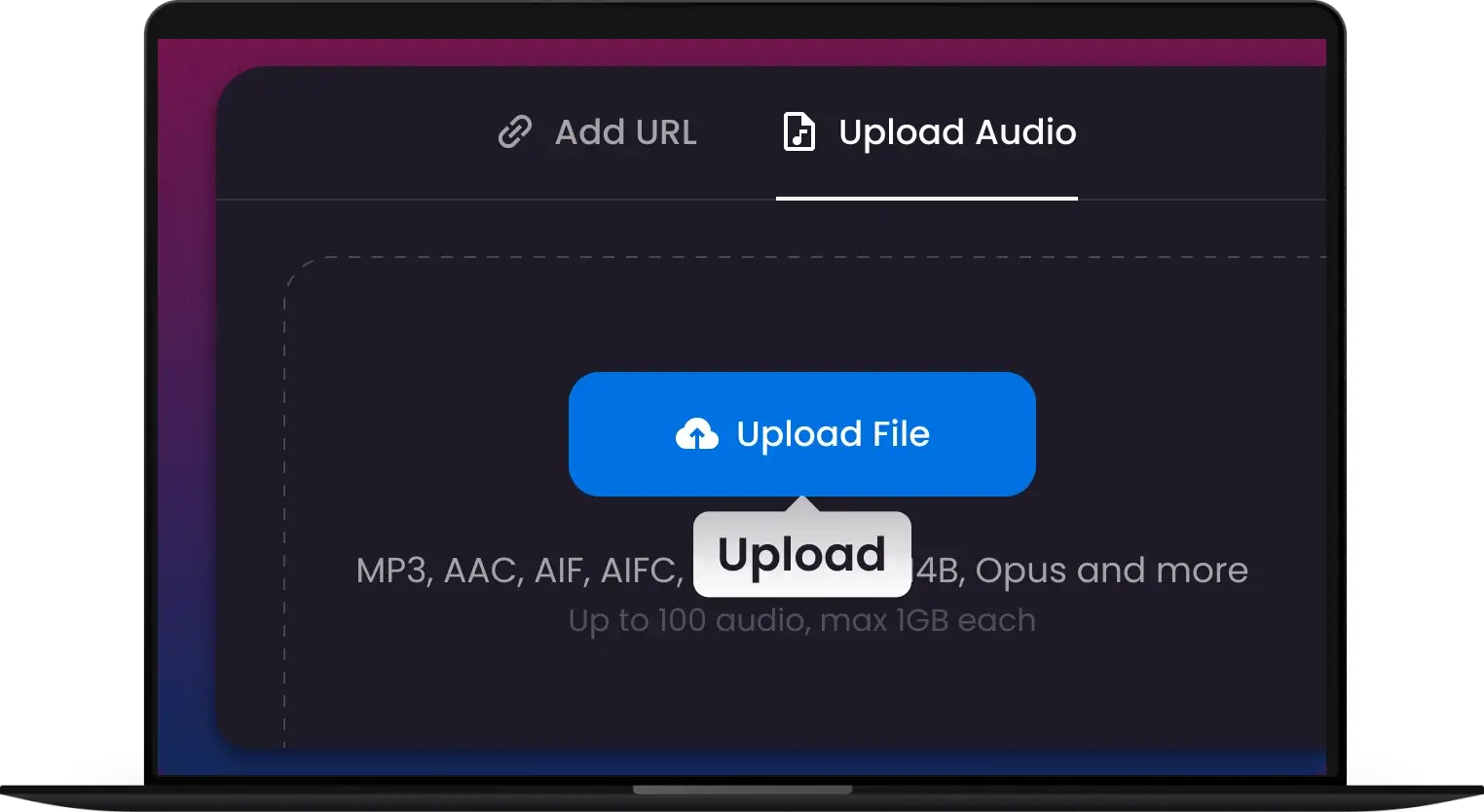
    Ziehen Sie Ihre Audiodateien per Drag & Drop in den Konverter. Wir unterstützen alle gängigen Formate, einschließlich MP3, AAC und FLAC.

  • 2. 

    2. WAV & Einstellungen wählen

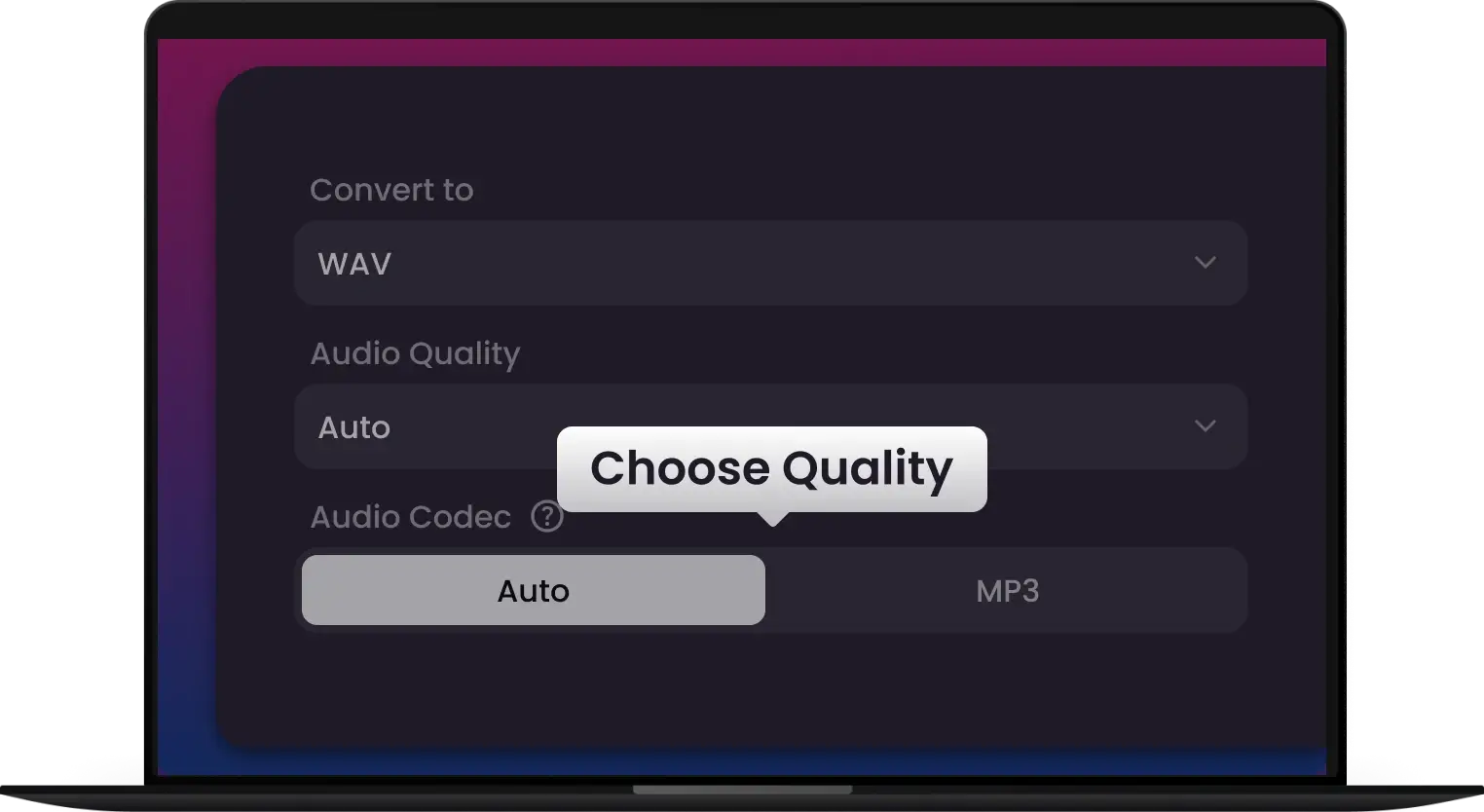
    Wählen Sie WAV als Ausgabeformat. Für professionelle Ergebnisse können Sie die Abtastrate und Bittiefe anpassen, um verlustfreie Qualität in Studioqualität zu gewährleisten.

  • 3. 

    3. Konvertieren & Herunterladen

    Klicken Sie auf die Schaltfläche "Konvertieren", um die Hochgeschwindigkeitsverarbeitung zu starten. Nach Abschluss können Sie Ihre High-Fidelity-WAV-Dateien sofort herunterladen.
  • WAV hochladen
  • WAV & Einstellungen wählen
  • Konvertieren & Herunterladen
Testimonials Hintergrund Testimonials Maske

Sie lieben uns – Sie auch!

Schließen Sie sich den Tausenden zufriedener Nutzer an, die unserem Konverter für schnelle und hochwertige MP3-, WAV- und über 400 weitere Audio-Konvertierungen vertrauen!
Ich brauchte eine zuverlässige Möglichkeit, verlustfreie WAV-Samples aus verschiedenen Quellen für meine DAW-Projekte zu erhalten. Multi-Downloader Pro liefert mir Audio in Studioqualität zum Bruchteil der üblichen Kosten.
Ich hatte die Nase voll von „kostenlosen“ Webseiten voller unseriöser Werbung und gefälschter Download-Buttons. Dieses Tool ist sauber, schnell und professionell. Das Pro-Upgrade für 1,95 $ war das beste Geld, das ich dieses Jahr ausgegeben habe.
Perfekt für meine Podcast-Anforderungen! Ich kann kristallklaren WAV-Audio aus jeder Video- oder Audioquelle extrahieren und spare so jede Menge Bearbeitungszeit!
Früher dauerte die Konvertierung langer Interviews ewig. Jetzt kann ich über 500 Formate im Batch sofort umwandeln. Die Klangklarheit ist perfekt – selbst bei starker Komprimierung.
Wir nutzen Multi-Downloader, um unsere Social-Media-Trends und TikTok-Inspirationen zu archivieren. Es verarbeitet 4K-Videos mühelos. Einfach, effektiv und völlig stressfrei.
Ich verwende es, um meine Universitätsvorlesungen herunterzuladen und fürs Offline-Lernen zu konvertieren. Es ist kinderleicht zu bedienen, und ich liebe es, dass ich meine Kurse überall ohne Pufferung ansehen kann.
Ich nutze es für alles – Videobearbeitung, Audio-Extraktion und Dateikonvertierung für meinen Blog. Der Vorgang ist blitzschnell und die Ergebnisse sind erstklassig.

Häufig gestellte Fragen

Was ist der beste WAV-zu-MP3-Konverter?
Die Wahl des besten WAV-zu-MP3-Konverters hängt von Ihren individuellen Anforderungen ab, doch Multi-Downloader hat sich als erste Wahl für Kreative und Profis etabliert. Multi-Downloader zeichnet sich durch die perfekte Balance aus Geschwindigkeit und Studio-Qualität aus. Es nutzt die neueste LAME-320-kbps-Enkodierungstechnologie, um sicherzustellen, dass Ihre verlustfreien WAV-Dateien nach der Konvertierung in MP3 ihre Tiefe und Klarheit bewahren.
Wie konvertiert man WAV online in ein YouTube-Video?
Sie können eine WAV-Datei nicht direkt auf YouTube hochladen, da YouTube ein Videoformat wie MP4 erfordert. Konvertieren Sie Ihre WAV-Datei stattdessen in MP4 und laden Sie sie dann hoch. Kombinieren Sie Ihren hochwertigen Audio-Track mit Albumcover oder Videomaterial mithilfe von Tools wie CapCut oder Multi-Downloader. So erstellen Sie innerhalb weniger Minuten ein YouTube-taugliches Video!
Wie konvertiert man WAV in MP4 auf dem Mac?
Auf dem Mac stehen Ihnen mehrere einfache und qualitativ hochwertige Optionen zur Konvertierung von WAV in MP4 zur Verfügung. Der zuverlässigste Weg ist, visuelle Inhalte (z. B. ein Bild oder Video) hinzuzufügen. Haben Sie es eilig, verwenden Sie browserbasierte Tools wie Multi-Downloader: Laden Sie einfach Ihre WAV-Datei hoch, wählen Sie MP4 als Ausgabeformat und laden Sie das Ergebnis herunter – ohne Installation zusätzlicher Software.
Wie konvertiere ich MP3 in WAV?
Um MP3 in WAV zu konvertieren, öffnen Sie einfach Ihre WAV-Konverter-Software, wählen Sie die MP3-Datei aus, legen Sie WAV als Ausgabeformat fest und klicken Sie auf „Konvertieren“. Multi-Downloader verarbeitet die Datei und speichert sie als verlustfreie WAV-Audiodatei.
Sind WAV-Dateien größer als MP3-Dateien?
Ja. WAV-Dateien sind unkomprimiert und benötigen daher mehr Speicherplatz als MP3-Dateien, die durch Komprimierung ihre Größe reduzieren. WAV bietet eine überlegene Klangqualität und ist daher ideal für professionelle Audiobearbeitung.
Kann ich WAV in andere Formate konvertieren?
Ja. Die meisten WAV-Konverter ermöglichen die Umwandlung in gängige Formate wie MP3, FLAC oder AAC. Dies ist nützlich, wenn Sie eine kleinere Dateigröße benötigen oder das Audio in einem bestimmten Format für spezielle Anwendungen verwenden möchten.
Verringert die Konvertierung von WAV in MP3 die Audioqualität?
WAV ist ein verlustfreies Format, während MP3 verlustbehaftet ist. Bei der Konvertierung in MP3 werden technisch gesehen einige Daten entfernt, um die Dateigröße zu verringern. Wenn Sie jedoch ein professionelles Tool wie Multi-Downloader verwenden und eine Bitrate von 320 kbps wählen, ist der Qualitätsunterschied für das menschliche Ohr praktisch nicht wahrnehmbar.
Kann ich eine WAV-Datei direkt auf YouTube hochladen?
Nein. YouTube ist eine Videoplattform und unterstützt keine eigenständigen Audiodateien wie WAV. Um Ihr Audio auf YouTube zu veröffentlichen, verwenden Sie einen WAV-zu-MP4-Konverter oder einen Videobearbeiter, um Ihren Ton mit einem Bild (z. B. Albumcover) zu kombinieren, bevor Sie es hochladen.
Welche Bitrate ist für die professionelle Konvertierung von WAV am besten geeignet?
Für professionelle Ergebnisse im US-Markt – insbesondere bei Podcasts und Musikveröffentlichungen – sollten Sie stets eine konstante Bitrate (CBR) von 320 kbps wählen. Dadurch erfüllt Ihr Audio die hohen Qualitätsanforderungen von Plattformen wie Spotify, Apple Podcasts und SoundCloud.
Wie konvertiert man WAV in M4A auf dem Mac?
Wenn Sie QuickTime auf Ihrem Mac verwenden, können Sie eine WAV-Datei problemlos in M4A umwandeln. Öffnen Sie einfach QuickTime, klicken Sie auf „Ablage > Datei öffnen“, um Ihre WAV-Datei zu laden, und gehen Sie dann zu „Ablage > Exportieren als > Nur Audio“. Dadurch können Sie Ihr Audio extrahieren und als M4A-Datei speichern. Obwohl QuickTime bei der Audioausgabe auf M4A und bei Video auf MOV beschränkt ist, bietet es eine schnelle und einfache Lösung für grundlegende Audio-Konvertierungen.
5025 Boardwalk Dr Ste 100, Colorado Springs, CO, 80919 Copyright © 2025 ANGELO NETWORK TECHNOLOGY LTD
back to top